Tutorial 02 | Die Meerjungfrau & der Bootsmann
„Fotocollage erstellen“ steht auch in dieser Woche auf dem Plan. Nach dem 1. Motiv „Der Kapitän & sein Schiff“, lasse ich mich auch bei dieser Fotomontage von meinem Ostseeurlaub inspirieren.
Grafik-Design | Mediengestaltung | Social Media Management | Yoga-Lehre
„Fotocollage erstellen“ steht auch in dieser Woche auf dem Plan. Nach dem 1. Motiv „Der Kapitän & sein Schiff“, lasse ich mich auch bei dieser Fotomontage von meinem Ostseeurlaub inspirieren.
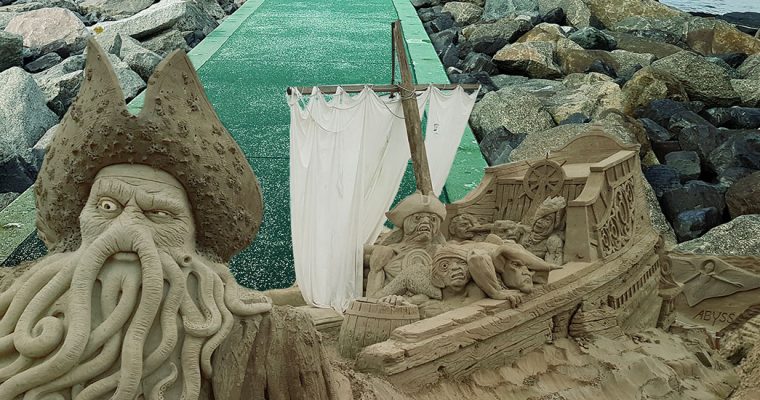
In meiner neuen Projektreihe 3:1 erstelle ich aus drei Fotos eine fantasievolle Fotomontage. Als erstes verwende ich Motive aus der beeindruckenden Warnemünder Sandwelt 2017.
[rank_math_breadcrumb]


von Katrin Parnitzke
letzte Überarbeitung des Tutorials: 12.05.2021
Digitale Reiseträume bearbeitet mit: Adobe Photoshop 6 / CC Version: 20.6.0
Oft entdecke ich Kleinigkeiten, die mich inspirieren. Sie bringen meine Gedanken zum Schweifen. So war es auch im Jahr 2010/2011. Zu dieser Zeit erstellte ich die Serie „Reiseträume“ mit Hilfe von Adobe Photoshop CC (damals noch CS 6).
Die unterschiedlichsten Schnappschüsse die damalige Kolleg:innen von ihren Reisen mitbrachten, haben immer sofort ein Bild in meinem Kopf erzeugt. An dieser Stelle sage ich nochmal dankeschön für das Material.
Ich hoffe, ich erinnere dich mit meinen Fotomontagen auch an die schönste Zeit des Jahres ~ deinen letzten Traumurlaub ~.


Diese 3 Motive habe ich erst im Mai 2021, also ganze 10 Jahre später, fertiggestellt.
…das wäre zu schön! Mein Zeitaufwand je nach Motiv variiert sehr stark. Manche Bildbearbeitung ist in einer Stunde entstanden aber herausforderndere Collagen haben mich sogar bis zu acht Stunden gekostet.
Ein kurzer Überblick:
| Maße: | 3579 x 3579 px |
| Auflösung: | 300 dpi |
| Anzahl Ebenen: | 11 |
| Zeitaufwand: | 6 h |
| Dateigröße: | 188 MB |
| Anzahl Fotos: | 3 |
| Schriftart: | Windsong |


Kein Problem. Du kannst sofort online mit der kostenfreien Alternative Photopea Bilder bearbeiten. Die Funktionen sind sehr ähnlich. Bei dieser kostenlosen Web App werden dir einige Werbebanner angezeigt. Diese schränken die Benutzeroberfläche aber nicht weiter ein. Die „Rückgängig“-Schritte sind auf maximal 30 beschränkt.
Wenn du das Entwicklerteam unterstützten willst, kannst du Photopea auch in einer kostenpflichtigen Pro-Version (40 US $/Jahr) nutzen.
Hier findest du passende Tutorials:
Die Adobe-eigenen-Formate PSD können normalerweise nur mit Photoshop geöffnet werden. Bei Photopea kannst du die Dateien jedoch direkt im Browser bearbeiten und in andere Formate (z. B. JPEG, PNG, BMP) exportieren.


So sieht also meine Inspiration im Alltag aus. Wie steht es mit dir?
Folge mir auf Pinterest, Facebook oder Instagram. Kommentiere, teile und like. Oder schreib mir einfach.